En entornos administrativos nos podemos encontrar con la exigencia de un tipo de formulario master/detail. Por ejemplo para navegar los empleados que tienen cierto departamento, o los clientes que adquirieron cada uno de nuestros productos.
Basándonos en la aplicación de Recursos Humanos de Oracle haremos un maestro detalle para navegar por los departamentos de la empresa.
Aplicación ejemplo en HRApplication.zip.
Creamos una New > JSF Page, utilizando el template creado en artículos anteriores.
Desde la paleta de componentes metemos un "Panel Spliter" que hacemos vertical para que la maestra quede encima de latabla detalle.
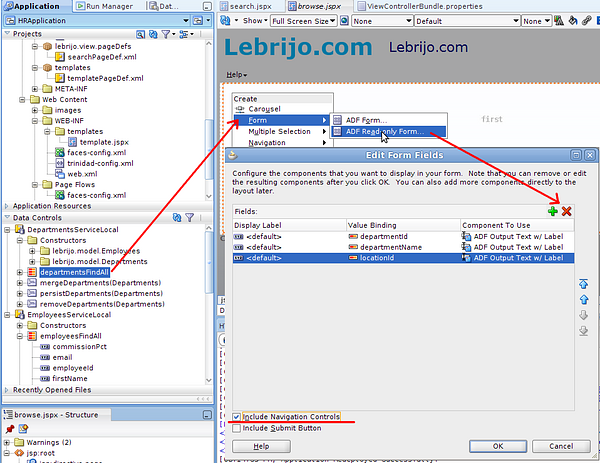
De los "Data Controls" arrastramos el departmentsfindAll seleccionando "ADF Read-only Form", eliminamos todos los campos excepto los de departamento, e incluimos los botones de navegación:
create_master.png188 KB
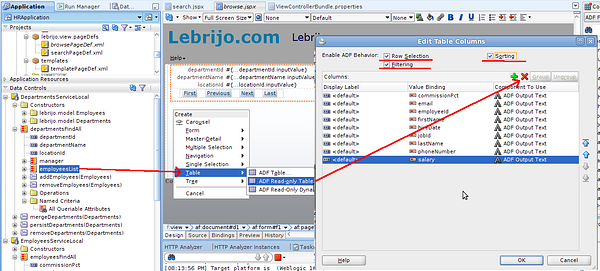
Para crear el detalle seleccionamos de los "Data Controls" del anterior departmentsFindAll > employeesList, arrastrándola a el cuadrante inferior. Seleccionamos todos los campos relevantes al empleado, y filtrado, ordenar y seleccionar:
create_detail.png143 KB
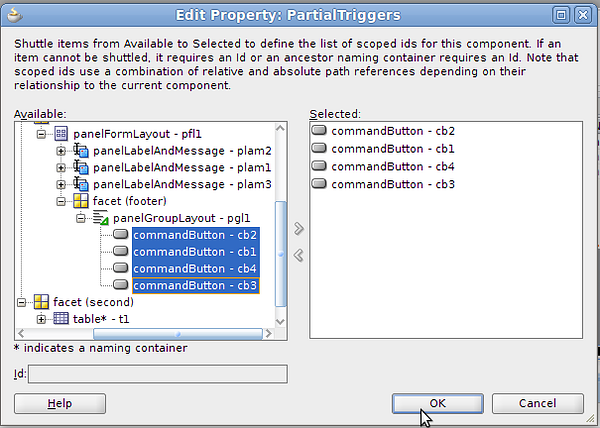
En la tabla-detalle-empleados selecciona de la ventana de propiedades Behaviour > PartialTriggers >Edit, selecciona los cuatro botones de la tabla maestro, para que cambie al tocarlos:
select_buttons.png151 KB
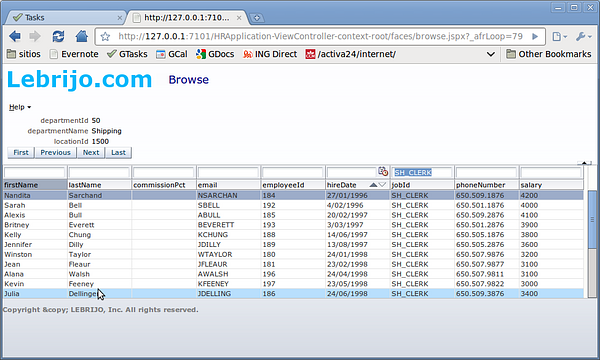
Para probar, Run sobre la página browse:
master_detail.png127 KB
En este vista puedes comprobar la versatilidad de las tablas, puedes:
Mover las columnas de sitio
Ordenar por cualquier columna ascendente o descendente
Filtrar sobre cualquier columna con un string de búsqueda
Características que podrían ser muy interesantes en un entorno administrativo.
Algunas librerías (oracle-ADF, richfaces, icefaces) permiten el desarrollo de Rich Inernet Applications
Como se describía en la especificación técnica las vistas se van a realizar con JSF 1.2, implementación de Oracle. En las propiedades del proyecto añadimos este Facet:
1248.thumbnail.gif6.64 KB
Managed Bean
Este objeto es el que se va a mapear en nuestros JSPs y va a alojar los datos en el servidor en todo momento. Por eso yo lo voy a clasificar como objeto de vista:
package view;

public class HelloBean {
    private String nombre = null;

    public String getSaludo() {
        return "Hola, "+nombre;
    }

    public String getNombre() {
        return nombre;
    }

    public void setNombre(String nombre) {
        this.nombre = nombre;
    }
}
Este Bean hay que mapearlo en el faces-config.xml:
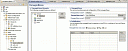
1223.thumbnail.gif4.23 KB
Creando las JSPs
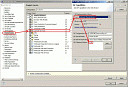
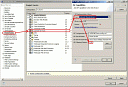
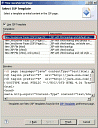
Creamos una nueva página JSP/JSF utilizando la plantilla "New JSF page (html)":
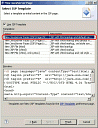
1222.thumbnail.gif7.76 KB
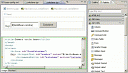
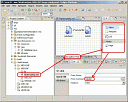
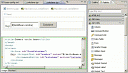
Con ayuda de la paleta que provee Eclipse, creamos los JSPs:
1221.thumbnail.gif5.14 KB
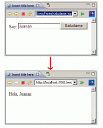
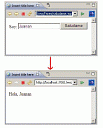
Creamos el formulario del nombre, petición, saludame.jsp:
<%@ page language="java" contentType="text/html; charset=ISO-8859-1" pageEncoding="ISO-8859-1"%>
<%@ taglib prefix="f"  uri="http://java.sun.com/jsf/core"%>
<%@ taglib prefix="h"  uri="http://java.sun.com/jsf/html"%>


Insert title here


    Soy:
La respuesta, saludo.jsp:
<%@ page language="java" contentType="text/html; charset=ISO-8859-1" pageEncoding="ISO-8859-1"%>
<%@ taglib prefix="f"  uri="http://java.sun.com/jsf/core"%>
<%@ taglib prefix="h"  uri="http://java.sun.com/jsf/html"%>


Insert title here
Reglas de navegación
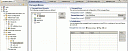
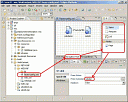
Creamos la regla de navegación en el faces-config.xml:
Seleccionamos la subpestaña Navigation Rules del fichero
Con ayuda de la paleta creamos el diagrama de navegación
En el Link ponemos el literal que va ha hacer cumplir la regla "saludar", en el action de saludame.jsp.
Some libraries (oracle-ADF, richfaces, icefaces) allow Rich Inernet Applications development.
How described technical espec we will make the views with JSF 1.2, Oracle implementation. We can add this facet in the project properties:
1248.thumbnail.gif6.64 KB
Managed Bean
This object will map our JSPs and will store the server data in the session. Then I will put as view object:
package view;

public class HelloBean {
    private String nombre = null;

    public String getSaludo() {
        return "Hola, "+nombre;
    }

    public String getNombre() {
        return nombre;
    }

    public void setNombre(String nombre) {
        this.nombre = nombre;
    }
}
We must map this bean in faces-config.xml:
1223.thumbnail.gif4.23 KB
Creating JSPs
We will create a JSP/JSF page using "New JSF page (html)" template:
1222.thumbnail.gif7.76 KB
The palette helps us to create the JSPs:
1221.thumbnail.gif5.14 KB
We will create a name request form, saludame.jsp:
<%@ page language="java" contentType="text/html; charset=ISO-8859-1" pageEncoding="ISO-8859-1"%>
<%@ taglib prefix="f"  uri="http://java.sun.com/jsf/core"%>
<%@ taglib prefix="h"  uri="http://java.sun.com/jsf/html"%>


Insert title here


    Soy:
The response, saludo.jsp:
<%@ page language="java" contentType="text/html; charset=ISO-8859-1" pageEncoding="ISO-8859-1"%>
<%@ taglib prefix="f"  uri="http://java.sun.com/jsf/core"%>
<%@ taglib prefix="h"  uri="http://java.sun.com/jsf/html"%>


Insert title here
Navigation rules
We will create the navigation rule in faces-config.xml:
Select Navigation Rules tab in the file
The palete helps us to create the navigation diagram
In the link write the literal that fulfil the rule, in the action of saludame.jsp.