Una de las grandes diferencias entre DokuWiki y MediaWiki es que no almacena los datos en la Base de Datos, si no en el sistema de ficheros, por tanto no es necesariocrear una base de datos adicional en la instalación.
Accedemos a la URL de instalación vía web http://url/a/tu/wiki/install.php. Configurando según nuestras necesidades, y borrando el fichero install.php al acabar (MUY IMPORTANTE).
Otra de las cosas en que se diferencia es que tiene un sistema de plugins, donde se pueden añadir características a tu wiki sin necesidad de editar el código (cosa que había que hacer muchas veces con MediaWiki). Para instalar los plugins, basta con copiarlos en lib/plugins. Os recomendaré los que me he instalado yo inicialmente:
WYSIWYG: editando como si fuera un mini-applet de word
Test and Performace Tools Platform, TPTP , es un proyecto inegrado dentro de eclipse dedicado a desarrollar las herramientas para la monitorización de aplicaciones.
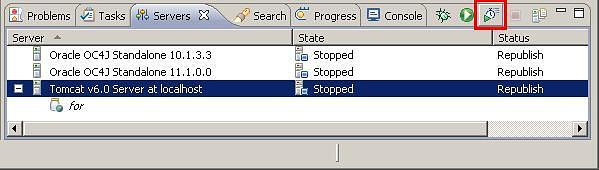
En nuestro IDE podemos arrancar servidores en modo profiling:
75.jpg21.9 KB
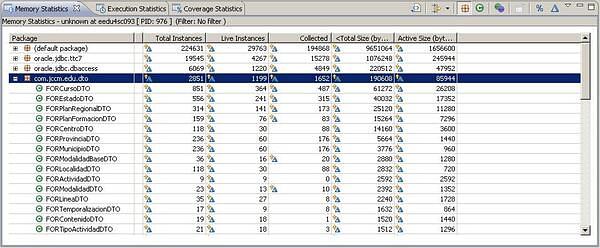
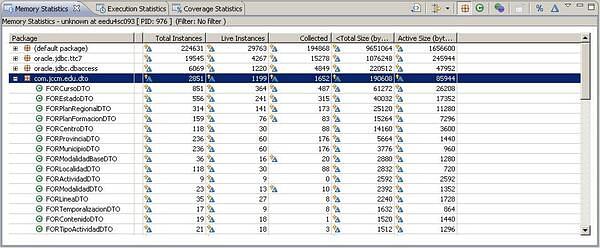
De aquí podemos ir deduciendo qué objetos crecen en número o uso de memoria constantemente, cuales usan más la CPU o la memoria, etc:
78.jpg35.9 KB
Configurar Eclipse
Instalar TPTP:
Del menú superior, seleccionar Help > Software Updates > Find & Install > Search for New Features to Install
Seleccionar "Europa Discovery Site".
Expandir la entrada "Test and Performance" y elegir todas las opciones.
Sigue las instrucciones, y reinicia Eclipse cuando se solicite.
De la misma manera podemos instalar BIRT que es un proyecto para generar informes, ya que lo vamos a utilizar también.
Análisis de rendimiento
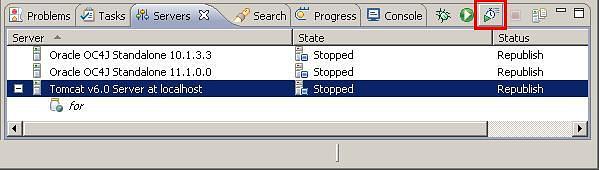
Lo primero es iniciar el servidor que albergue nuestra aplicación en modo Profiling:
75.jpg21.9 KB
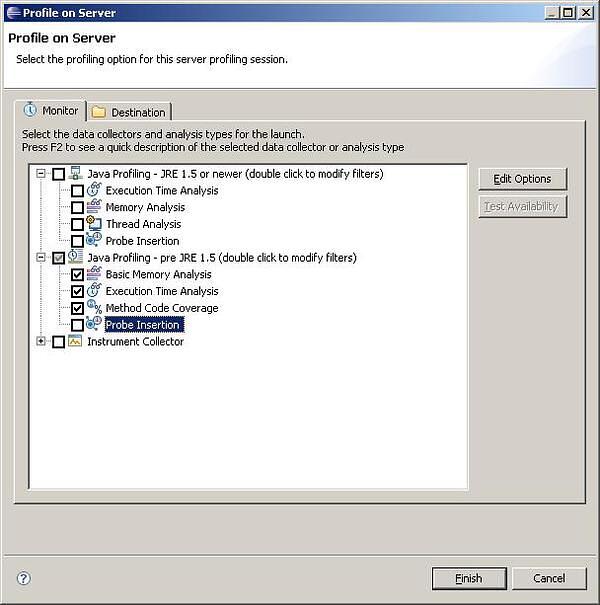
Después se solicita rellenar las opciones a monitorizar y donde guardar los análisis:
76.jpg42.6 KB
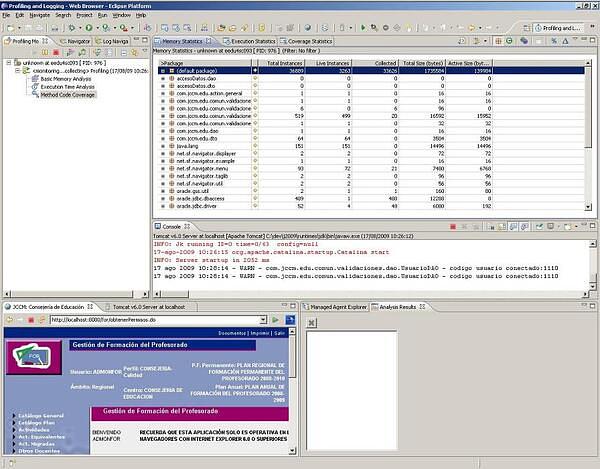
Se nos abre la perspecitva de Profiling and Testing:
80.jpg50.4 KB
A medida que vamos utilizando la aplicación en el navegador (abajo-izquierda), TPTP va recolectando los datos de análisis. Y podemos ver las estadisticas de memoria (instancias y Bytes):
78.jpg35.9 KB
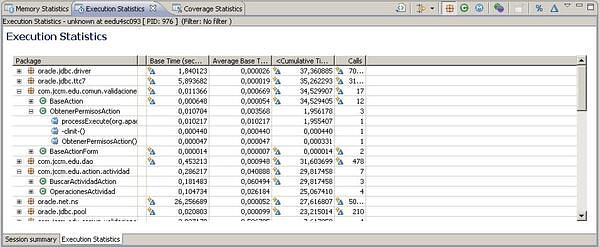
O de ejecución (tiempos de CPU):
79.jpg31.9 KB
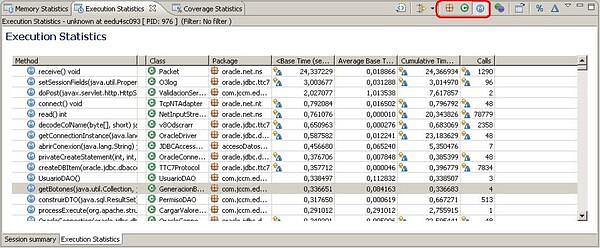
Se puede también ver las estadísticas agrupadas por métodos o clases:
81.jpg39.4 KB
Sacando informes
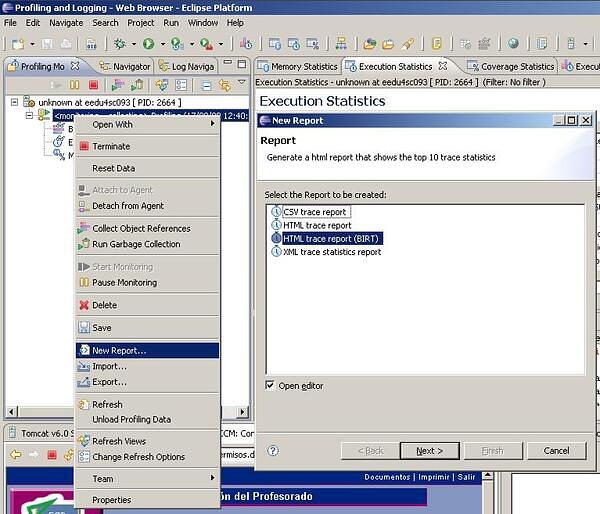
Instalando el proyecto BIRT, se pueden sacar informes y gráficas de los análisis:
83.jpg52.7 KB
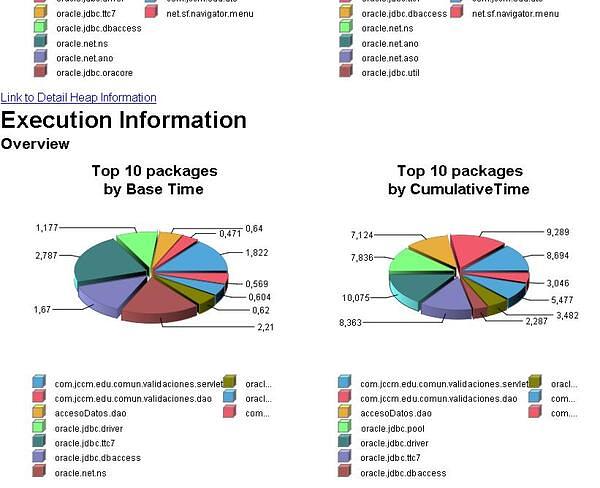
Se crea un fichero HTML con las gráficas de rendimiento, podemos ver un ejemplo:
84.jpg41.5 KB
Análisis de código
Esta opción nos otorga la posibilidad de ver como de bueno es elcódigo que tenemos entre mános. Dándonos la posibilidad de analizar las mejores pr´cticas de programación, y corregirlas automáticamente en todo nuestro proyecto si lo deseamos.
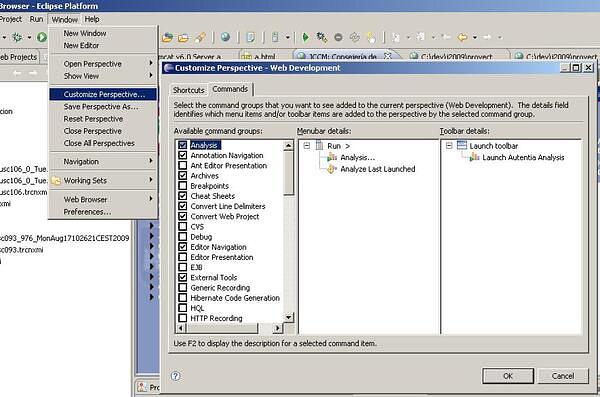
Antes de nada, hay que configurar nuestra perspectiva para que añada lña opción en el menúcontextual:
85.jpg40.8 KB
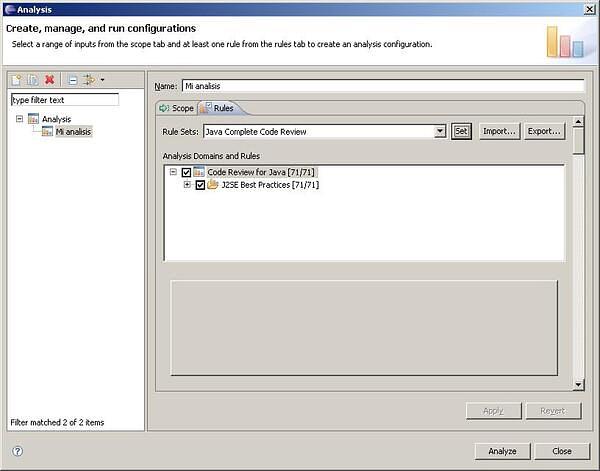
Desde el menú superior accedemos a Run > Analysis..., y creamos un análisis, seleccionando el conjunto de reglas que vienen por defecto para analizar "J2SE Best Practices":
86.jpg27 KB
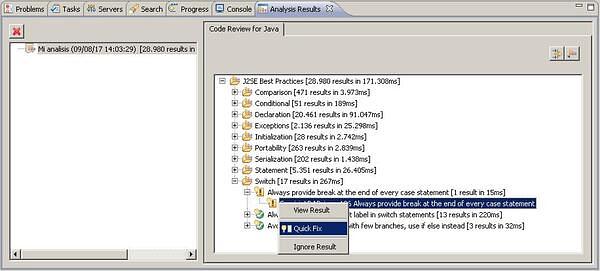
Cliqueamos para comenzar a analizar, y obtenemos los resultados en la pantalla. Como vemos con la opción "Quick fix" podemos corregir automáticamente el error en el sitio:
87.jpg25.4 KB
Dec 29, 08 by Juan Lebrijo about e-mail, Web, blog
Vamos a instalar RoundCube, una aplicación LAMP para leer los correos electrónicos de un servidor de correo.
Escrita en PHP, y sobre una base de datos MySQL o PostgreSQL, requiere un servidor de correo IMAP. Está diseñado con muy buen gusto, y desarrollado en XHTML y CSS2.
Como viene siendo habitual os dejo la tabla de referencias:
Origen
http://www.roundcube.net/
Repositorio
http://www.roundcube.net/downloads
Paquete
roundcubemail-0.2-beta.tar.gz
Documentación (inglés)
http://trac.roundcube.net/wiki
Nos vamos a basar en las instrucciones de su wiki para hacer la instalación.
Instalamos la base de datos:
CREATE USER 'roundcubemail'@'%' IDENTIFIED BY '****************';
GRANT USAGE ON * . * TO 'roundcubemail'@'%' IDENTIFIED BY '****************' WITH MAX_QUERIES_PER_HOUR 0 MAX_CONNECTIONS_PER_HOUR 0 MAX_UPDATES_PER_HOUR 0 MAX_USER_CONNECTIONS 0 ;
CREATE DATABASE IF NOT EXISTS `roundcubemail` ;
GRANT ALL PRIVILEGES ON `roundcubemail` . * TO 'roundcubemail'@'%';
ALTER DATABASE `roundcubemail` DEFAULT CHARACTER SET utf8 COLLATE utf8_spanish_ci