Test and Performace Tools Platform, TPTP , es un proyecto inegrado dentro de eclipse dedicado a desarrollar las herramientas para la monitorización de aplicaciones.
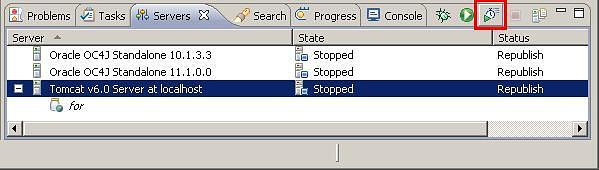
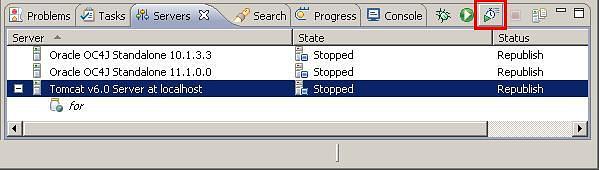
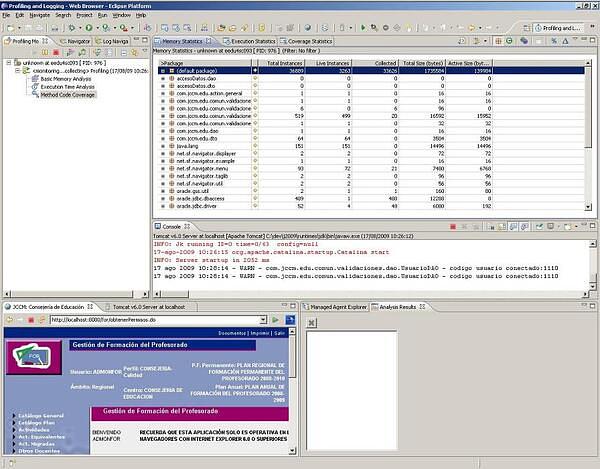
En nuestro IDE podemos arrancar servidores en modo profiling:
75.jpg21.9 KB
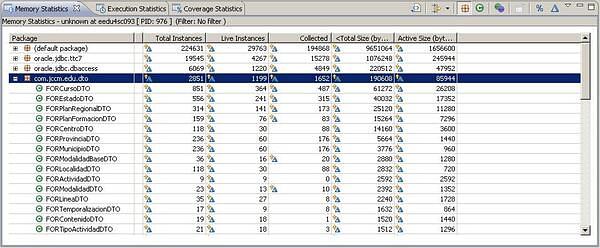
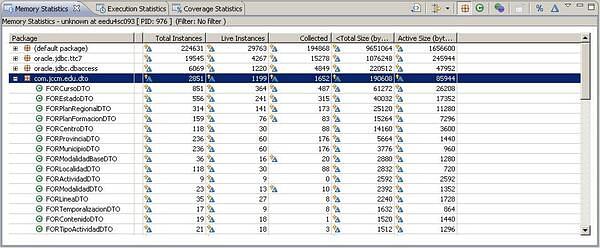
De aquí podemos ir deduciendo qué objetos crecen en número o uso de memoria constantemente, cuales usan más la CPU o la memoria, etc:
78.jpg35.9 KB
Configurar Eclipse
Instalar TPTP:
Del menú superior, seleccionar Help > Software Updates > Find & Install > Search for New Features to Install
Seleccionar "Europa Discovery Site".
Expandir la entrada "Test and Performance" y elegir todas las opciones.
Sigue las instrucciones, y reinicia Eclipse cuando se solicite.
De la misma manera podemos instalar BIRT que es un proyecto para generar informes, ya que lo vamos a utilizar también.
Análisis de rendimiento
Lo primero es iniciar el servidor que albergue nuestra aplicación en modo Profiling:
75.jpg21.9 KB
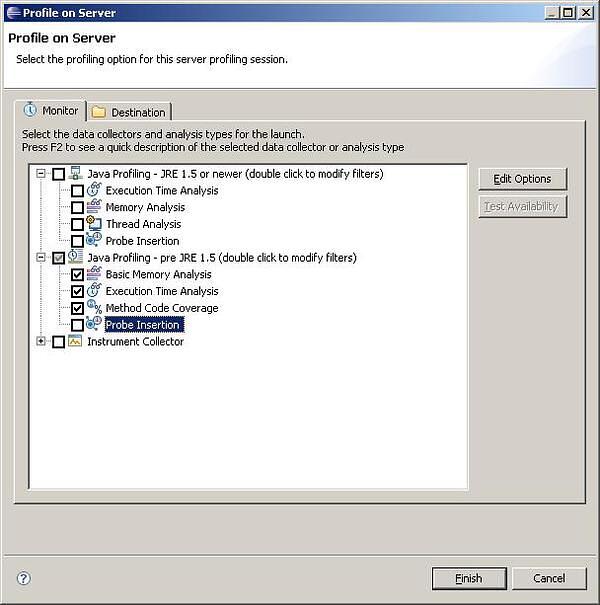
Después se solicita rellenar las opciones a monitorizar y donde guardar los análisis:
76.jpg42.6 KB
Se nos abre la perspecitva de Profiling and Testing:
80.jpg50.4 KB
A medida que vamos utilizando la aplicación en el navegador (abajo-izquierda), TPTP va recolectando los datos de análisis. Y podemos ver las estadisticas de memoria (instancias y Bytes):
78.jpg35.9 KB
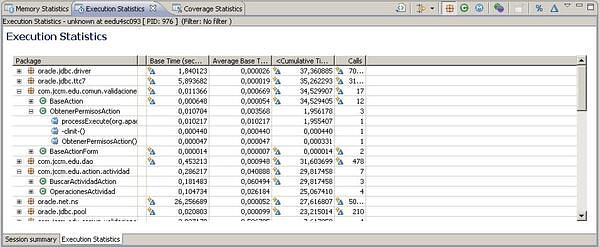
O de ejecución (tiempos de CPU):
79.jpg31.9 KB
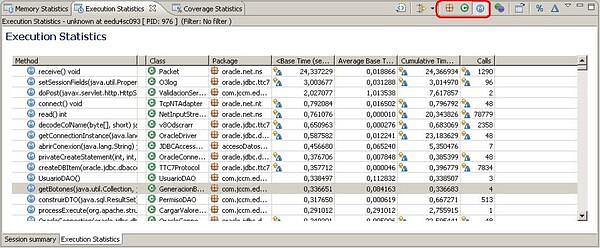
Se puede también ver las estadísticas agrupadas por métodos o clases:
81.jpg39.4 KB
Sacando informes
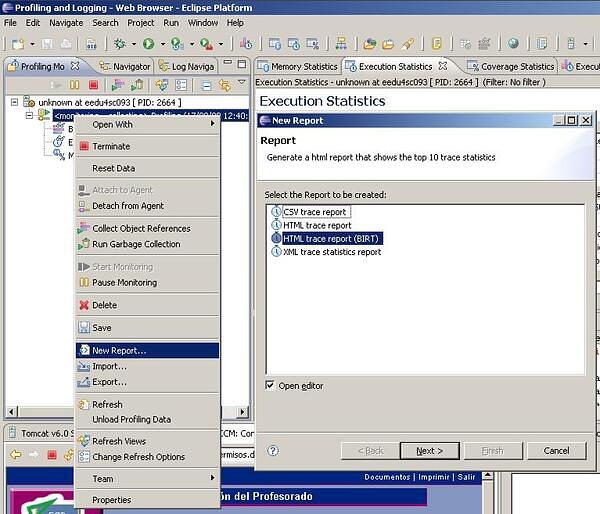
Instalando el proyecto BIRT, se pueden sacar informes y gráficas de los análisis:
83.jpg52.7 KB
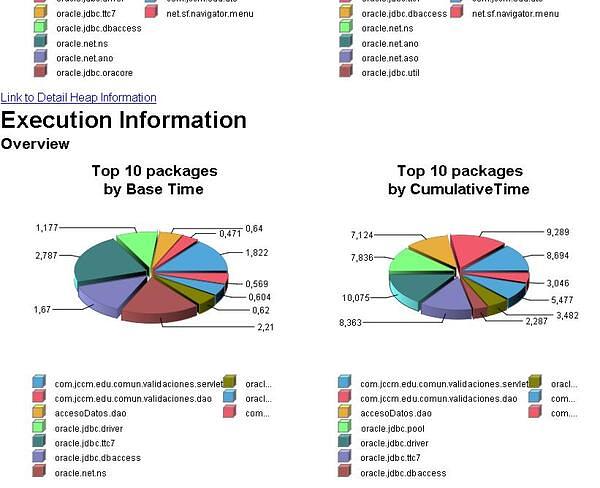
Se crea un fichero HTML con las gráficas de rendimiento, podemos ver un ejemplo:
84.jpg41.5 KB
Análisis de código
Esta opción nos otorga la posibilidad de ver como de bueno es elcódigo que tenemos entre mános. Dándonos la posibilidad de analizar las mejores pr´cticas de programación, y corregirlas automáticamente en todo nuestro proyecto si lo deseamos.
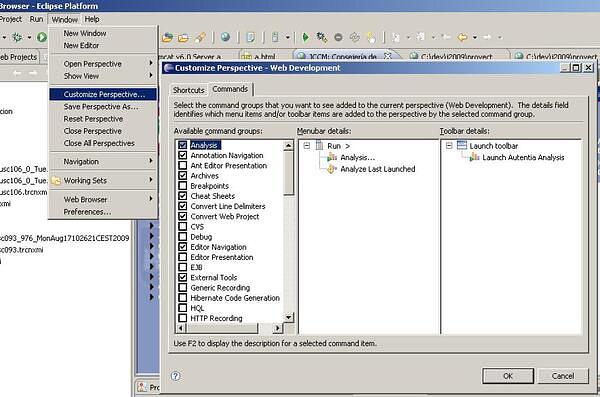
Antes de nada, hay que configurar nuestra perspectiva para que añada lña opción en el menúcontextual:
85.jpg40.8 KB
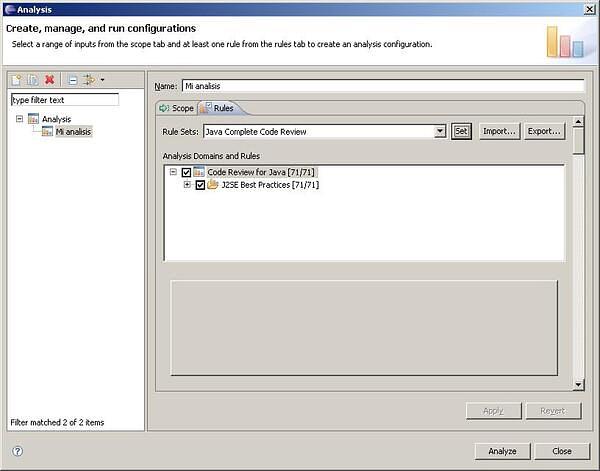
Desde el menú superior accedemos a Run > Analysis..., y creamos un análisis, seleccionando el conjunto de reglas que vienen por defecto para analizar "J2SE Best Practices":
86.jpg27 KB
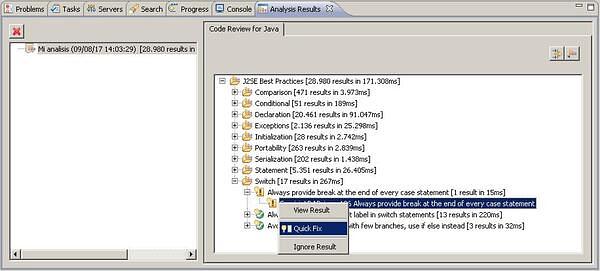
Cliqueamos para comenzar a analizar, y obtenemos los resultados en la pantalla. Como vemos con la opción "Quick fix" podemos corregir automáticamente el error en el sitio:
87.jpg25.4 KB