Aug 04, 10 by Juan Lebrijo about Web Services, spring, weblogic, Eclipse, blog
Hoy crearemos un servicio web SOAP, basándonos en el proyecto LebrijoSchool que hemos venido haciendo sobre la arquitectura Oracle-Weblogic en artículos anteriores.
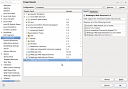
Lo primero es añadir el facet de Web Services. Botón derecho > Properties ... :
add_ws_facet.thumbnail.png9.14 KB
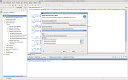
Después, creamos el WS a partir de una clase de servicio de Spring. Botón derecho > New > WebLogic Web Service for Spring Beans:
expose_spring_as_ws.thumbnail.png6.69 KB
Elegimos el servicio, y los métodos que queremos publicar publicar como WS.
Finalmente lo ponemos en el paquete adecuado: lebrijo.school.webservices. Y le damos un nombre "SchoolCertificatesWS".
Nos queda un WS con este código:
	@Autowired
	@Qualifier("RegistryService")
	private IRegistryService springServ;

	@WebMethod
	public Registry findRegistryById(java.lang.String id) throws Exception {
		return springServ.findRegistryById( id );
	}
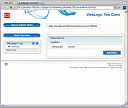
Para ver como funciona en WS tenemos un cliente en Weblogic, al que podemos acceder a través de la URL http://localhost:7001/wls_utc/.
Jul 29, 10 by Juan Lebrijo about Web Services, weblogic, Eclipse, blog
Today we are going to see ho to create a WS which says Hello over Weblogic, with its IDE Eclipse OEPE.
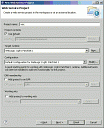
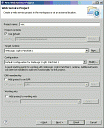
We will create a New project > Web Service Project:
995.thumbnail.gif6.09 KB
We created teh following class:
package services;import javax.jws.*;
@WebService
public class Hello {
@WebMethod
    public String sayHello(String name) {
        return "Hello, "+name+".";
    }
}
Jul 29, 10 by Juan Lebrijo about Web Services, weblogic, Eclipse, blog
Hoy vamos a crear un WS que diga Hola sobre Weblogic con su ditribución de Eclipse OEPE.
Creamos Nuevo proyecto > Web Service Project:
995.thumbnail.gif6.09 KB
Hemos creado la siguiente clase:
package services;import javax.jws.*;
@WebService
public class Hello {
@WebMethod
    public String sayHello(String name) {
        return "Hello, "+name+".";
    }
}
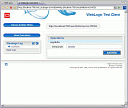
Con estas dos anotaciones podemos servir el WS, con botón derecho sobre la clases y Run as > Run on Server. Con esto aparece la interfaz de test en el navegador del WS:
1000.thumbnail.gif4.97 KB
Para acceder al WSDL: http://localhost:7001/wsc/HelloService?WSDL
Para hacer test de cualquier WSDL publicado: http://localhost:7001/wls_utc/begin.do