Aug 16, 10 by Juan Lebrijo about Oracle, Java, JDeveloper, blog
En este artículo crearemos un modelo de persistencia para nuestra pequeña aplicación de gestión de empleados. Basado en un anterior post donde creamos una aplicación básica de JDeveloper.
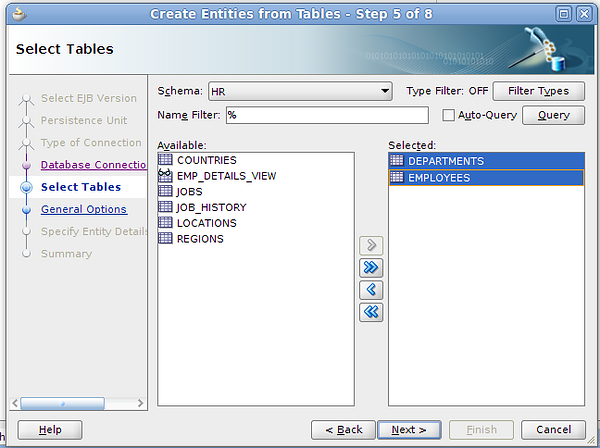
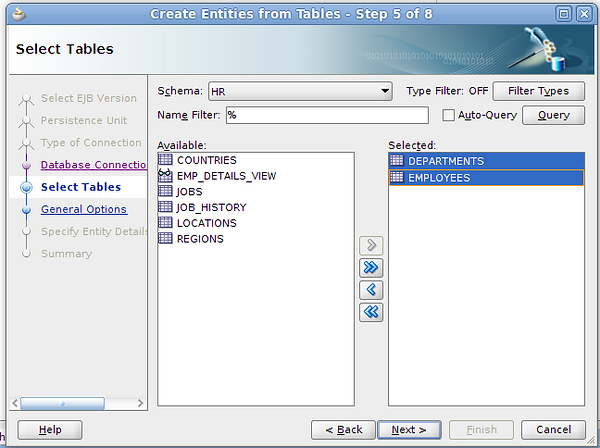
Sobre el proyecto en el menú contextual, New > EJB > Entities From Tables. Vamos a utilizar la tecnología EJB 3.0, anotando los beans de entidad como JPA 2.0:
create_persistence_model.png114 KB
Seleccionamos las tablas Departaments y Employees.
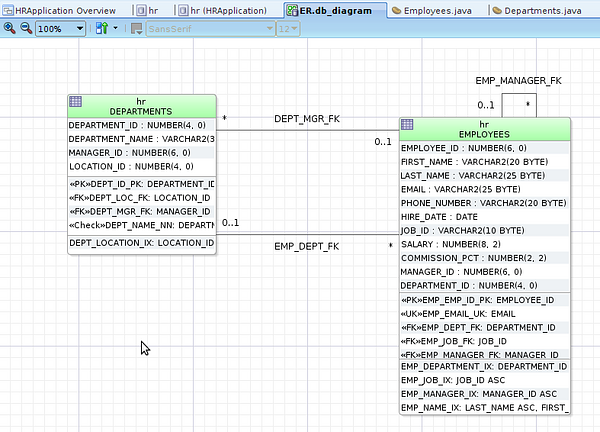
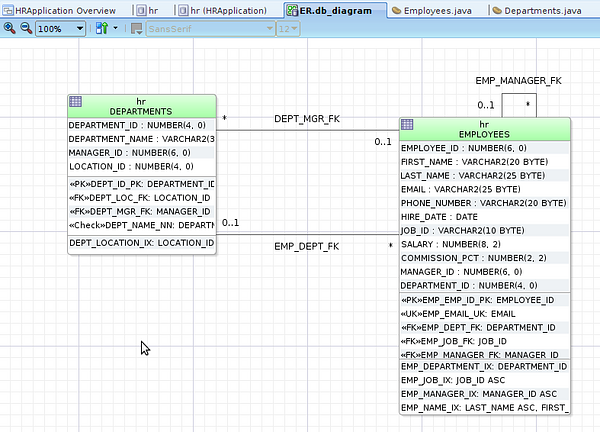
Como vimos en un artículo anterior, se puede obtener el diagrama de una base de datos ya hecha. Yo me lo he creado en el paquete lebrijo.diagrams:
er_diagram.png157 KB
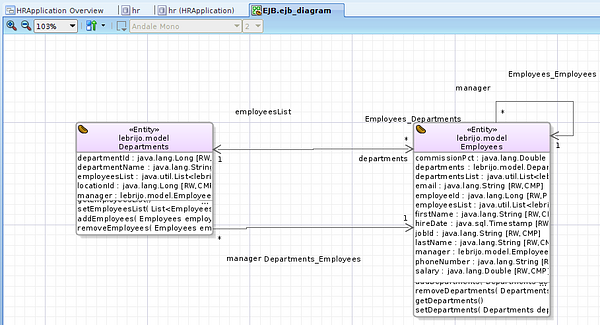
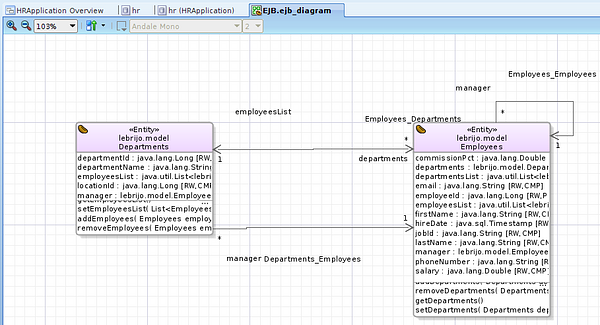
Podemos crear un New > EJB Diagram, y arrastrando las entidades anteriormente creada, tendremos el dibujo entero:
ejb_diagram.png119 KB
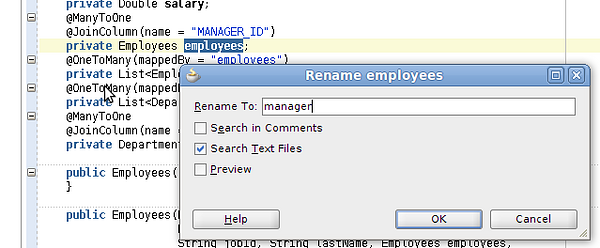
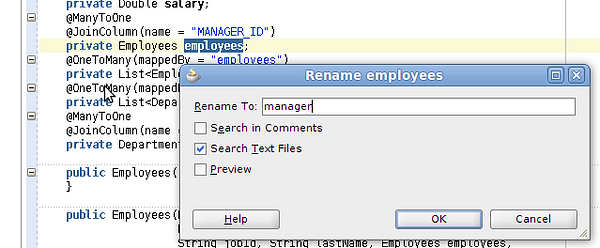
En los dos beans refactorizaré el atributo employees por manager, ya que define más claramente la relación.
refactor_manager.png79.9 KB
Esto se actualiza automáticamente en el diagrama de EJB (en teoria, en realidad hay que volver a arrastrar las entidades).
Como último ejercicio, podemos crear la consulta de encontrar por nombre, ampliando la anotación de consultas de la entidad Employees:
@Entity
@NamedQueries({
@NamedQuery(name = "Employees.findAll", query = "select o from Employees o")
,
@NamedQuery(name = "Employees.findByName", query = "select o from Employees o where o.firstName like :p_name")
})
Aug 16, 10 by Juan Lebrijo about Oracle, Java, JDeveloper, blog
In this post we will create a persistence model for our little employee management application. Based on an earlier post where we created a basic JDeveloper Web application.
Over the project with contextual menu, New > EJB > Entities From Tables. We will use the EJB 3.0 technology, annotating entity beans as JPA 2.0:
create_persistence_model.png114 KB
Select Departaments and Employees tables.
As seen in an earlier post, we can obtain the ER diagram from a made data base. I created it in the package lebrijo.diagrams:
er_diagram.png157 KB
We can create a New > EJB Diagram, and drag-drop the created entities, we have the whole draw:
ejb_diagram.png119 KB
I refactored the employees attribute by manager, because it defines the relationship better.
refactor_manager.png79.9 KB
This is refreshed automatically to the EJB diagram (theory, in practice I have to drag the entities again).
As last exercise, we can create the 'find by name' query, in the query annotation at Employees entity:
@Entity
@NamedQueries({
@NamedQuery(name = "Employees.findAll", query = "select o from Employees o")
,
@NamedQuery(name = "Employees.findByName", query = "select o from Employees o where o.firstName like :p_name")
})
Aug 14, 10 by Juan Lebrijo about Oracle, Database, weblogic, security, blog
En un artículo anterior vimos como asegurar un Web Service con autenticación básica (esto podría servir para cualquier página en nuestra aplicación). Esto lo hacíamos creando usuarios en el DefaultAuthenticator de Weblogic (user).
Hoy vamos a crear un SQLAuthenticator en Weblogic, de forma que tome esos usuarios y grupos de la base de datos.
Lo primero que vamos a hacer es crear un Data Source, donde se alojará nuestra base de datos de usuarios, en la consola de Weblogic. Vamos a base_domain > Services > JDBC Data Soources > New, y configuramos con los siguientes datos:
Nombre: school
Nombre JNDI: school
Nombre DB: xe
Host: 192.168.0.7
Port: 1521
User/pass: school/school
Seleccionar los Servers a los que aplicar este DataSource: AdminServer.
Probamos la conexión como vemos en la figura:
create_data_source.thumbnail.png11.6 KB
Ahora hay que crear en la BBDD las tablas que van a alojar grupos/usuarios y los van a relacionar. Para ello se ha creado el script sql:
CREATE TABLE USERS (
    U_NAME VARCHAR(200) NOT NULL,
    U_PASSWORD VARCHAR(50) NOT NULL,
    U_DESCRIPTION VARCHAR(1000));

ALTER TABLE USERS
   ADD CONSTRAINT PK_USERS
   PRIMARY KEY (U_NAME);

CREATE TABLE GROUPS (
    G_NAME VARCHAR(200) NOT NULL,
    G_DESCRIPTION VARCHAR(1000) NULL);

ALTER TABLE GROUPS
   ADD CONSTRAINT PK_GROUPS
   PRIMARY KEY (G_NAME);

CREATE TABLE GROUPMEMBERS (
    G_NAME VARCHAR(200) NOT NULL,
    G_MEMBER VARCHAR(200) NOT NULL);

ALTER TABLE GROUPMEMBERS
   ADD CONSTRAINT PK_GROUPMEMS
   PRIMARY KEY (
      G_NAME,
      G_MEMBER
   );

ALTER TABLE GROUPMEMBERS
   ADD CONSTRAINT FK1_GROUPMEMBERS
   FOREIGN KEY ( G_NAME )
   REFERENCES GROUPS (G_NAME)
   ON DELETE CASCADE;
Podemos ejecutarlo con la perspectiva de base de datos de Eclipse, ejecutando la opción "Execute All" del menú contextual del editor SQL:
eclipse_execute_script.thumbnail.png11.3 KB
Luego en la consola de Weblogic vamos a base_domain > Security Realms > myrealm > Providers > New. Donde configuraremos el proveedor de autenticación SQL:
Nombre y tipo: SQLAuthenticator
Luego, en sus propiedades, en la pestaña Provider Specific, configuramos lo siguiente:
Data Source Name: school
Group MemberShip Searching: limitado a 10 para evitar situaciones en las que grupo A pertenece al B y viceversa.
Plain Text Passwords Enabled: puede estar bien para hacer pruebas con contraseñas sin cifrar, pero no es recomendable en producción.
weblogic_sqlauthenticator.thumbnail.png12 KB
OJO!!: hay que tener en cuenta que la secuencia de autenticación en el servidor sigue requiriendo la autenticación en el DefaultAuthenticator. En base_domain > Security Realms > myrealm > Providers > Providers > DefaultAuthenticator, poner:
Control Flag: SUFFICIENT. Para que no requiera obligatoriamente la autenticación de este provider (si este paso lo damos mal, podemos suprimir el acceso a consola del servidor).
Habrá que reiniciar (mejor, stop y luego start, con el control de eclipse) el servidor para que los cambios tengan efecto. Ahora podéis ejecutar el ejemplo Web Service con autenticación básica, con un usuario que hayáis creado con el proveedor SQL.