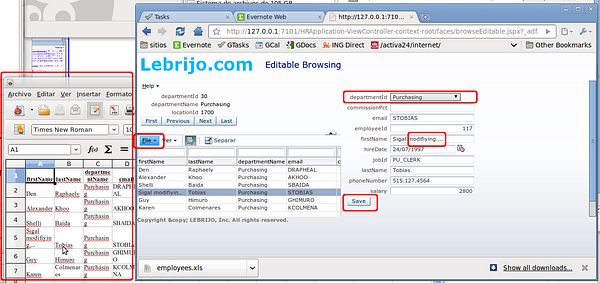
Basándonos en un artículo anterior en el que mostrábamos como hacer una pantalla maestro detalle, hoy le vamos a añadir una caja donde se mostrará el detalle donde podremos modificar los datos de los empleados.
También es útil saber como se hacen las Listas de Valores con esta tecnología, y veremos un ejemplo de como exportar la tabla detalle a Excel.
Aplicación ejemplo en HRApplication.zip.
De la misma manera que en el artículo anterior crearemos:
un "ADF Read-only Form" a partir del binding departmentsFindAll en la parte superior.
una "ADF table Read-Only" a partir de departmentsFindAll > employeesList. Tabla que rodearemos con un"Panel Collection" para ver más características de ADF.
Con un nuevo Panel Spliter, crearemos un cuadro lateral derecho, donde crearemos el form de edición.
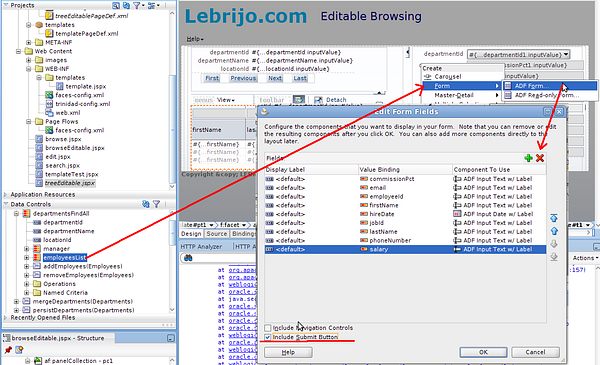
Pues eso, arrastramos la departmentsFindAll > employeesList, y seleccionamos "ADF Form" con Submit button:
create_form.png194 KB
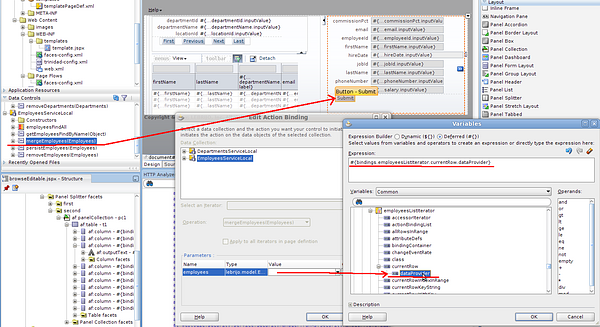
Para que este formulario sea editable arrastramos el método mergeEmployees hacia el botón submit, y diciendole a que altura dl arbol de objetos debe hacer el merge, que esen el employeeList (bindings.employeesListIterator.currentRow.dataProvider):
save_button.png167 KB
Podemos cambiar el texto del botón por el de "Save" para que sea más intuitivo.
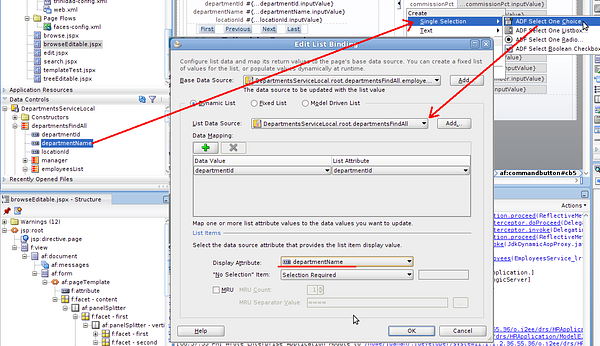
Ahora vamos a crear la lista de valores de Departamentos. Arrastramos el control departamentsFindAll > EmployeesList > departments > departmentId sobre el formulario, y seleccionamos para que cree un "ADF Select One Choice ...":
create_lov.png178 KB
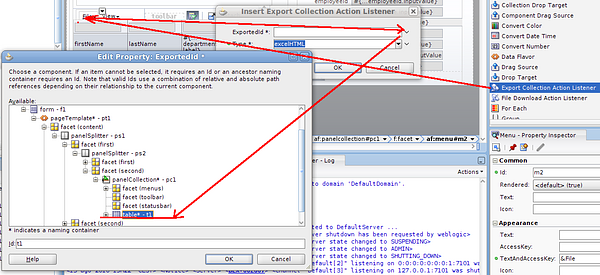
En la zona "menu" del "Panel collection" vamos a crear un Menú ( que llamaremos File) y un menuItem que llamaremos "Export to Excel". Sobre el que arrastraremos un "Export Collection Action Listener". En el que el tipo será el único que existe "excelHTML", y para el id tendremos que buscar la tabla que queremos exportar:
create_excel.png140 KB
Guardamos, y con el botón derecho seleccionamos "Run" para probar la pantalla browseEditable.jspx. Veremos como: