Jun 23, 08 by Juan Lebrijo about virtualization, blog
vbox_logo2_gradient.png28.3 KB Para ver la potencia que tiene VirtualBox, y facilitar la migración a Ubuntu a los usuarios que quieran seguir utilizando su anterior Windows XP en Ubuntu, vamos a ver como se virtualiza una partición de XP ya hecha desde Ubuntu 8.04.
Tenemos la misma solución para VMware Workstation en Kriptópolis, pero la licencia de este producto es de 30 días. Probé con el producto gratuito VMware Server, pero no provee la propiedad de virtualizar particiones físicas.
Así que sin duda VirtualBox es la opción más definitiva, y además es Open Source.
Asegurarnos de la edición correcta de VirtualBox
Como primera precaución debemos asegurarnos que la versión de Virtual Box instalada es la comercial. Si no fuera esta no tendríamos la facilidad de visualizar particiones físicas, desde una Máquina Virtual. Tenemos la diferencia explicada en este enlace.
Crear un Perfil de Hardware en nuestro Windows XP
La segunda precaución es crear un segundo "Perfil de Hardware" en nuestro sistema Windows XP, por que cuando lo arranquemos en nuestra máquina virtual el hardware será el estandar que simulaVirtualBox, y empezará como un loco a reconocerlo e instalarlo cargándose los drivers anteriores.
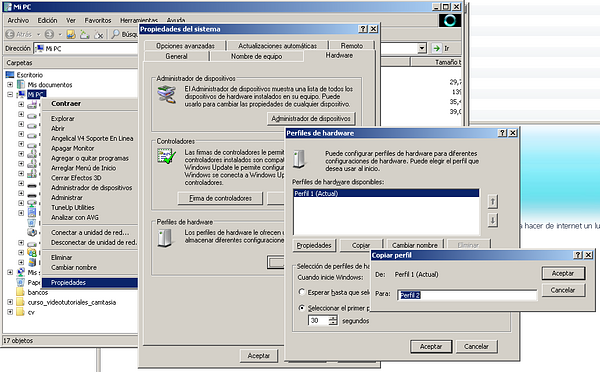
De esta forma podremos arrancar directamente nuestra partición XP desde GRUB eligiendo el perfil de Hardware que no hayamos tocado. Estos perfiles se crean en: Boton derecho sobre Mi PC > Propiedades > Hardware > Perfiles de Hardware > Copiar; y creamos un segundo perfil "Perfil 2" que será el que se modificará al arrancar por primera vez desde VirtualBox:
xp_mipc_perfiles.PNG148 KB
Crear la Máquina Virtual
Primero creamos la máquina virtual con los pasos habituales.
Creamos una NUEVA máquina:
VB.01.Crear_Nueva_VM.png74.6 KB
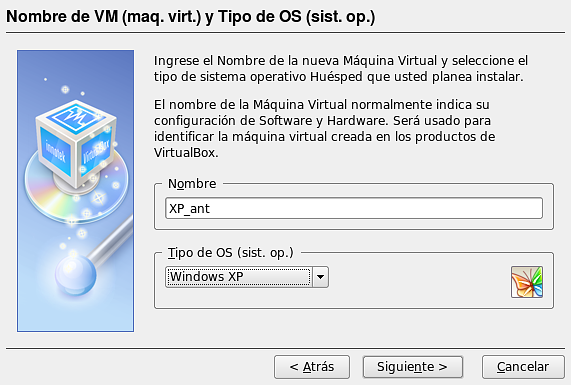
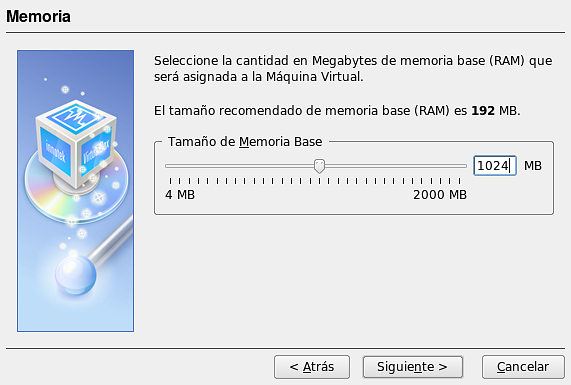
Seleccionando como sistema huesped el Windows XP. En la siguiente pantalla asignaremos la memoria RAM:
VB.02.Asigna_memo.png61.9 KB
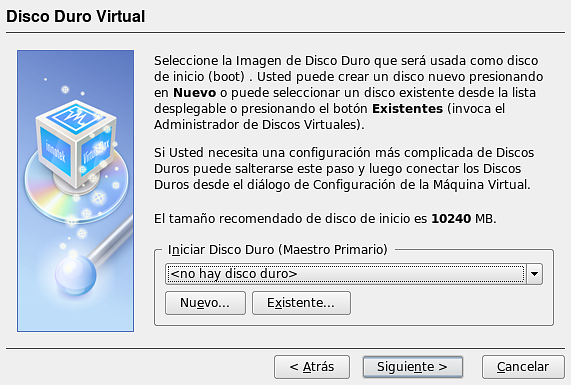
No asignaremos ningún disco duro virtual, lo haremos a través de consola en el punto siguiente.
VB.03.Disco_duro.png80.4 KB
Enlazar la VM a la partición
En el punto 9.9 del Manual de usuario de VirtualBox tenemos la forma de proceder para crear un disco duro virtual, a partir de una partición física. Ejecutamos lo siguiente en la línea de comandos:
De modo que crearemos el disco virtual file.vmdk referenciando al dispositivo /dev/sda.
Para utilizar ese disco desde el fichero de referencia tienes que añadir a tu usuario normal (con el que vas a arrancar la máquina virtual) al grupo de sistema disk:
sudo usermod -a -G disk
Abre el archivo /etc/group y modifica con tu usuario una linea similar a esta:
vboxusers:x:120:USUARIO
Reiniciamos la máquina para que estos cambios surtan efecto. Y lo asociaremos a la máquina virtual creada anteriormente mediante el siguiente comando: