Postfix es un servidor de correo electrónico, concretamete es un MTA que implementa el protocolo SMTP.
Es muy robusto y probado, y administrable mediante webmin.
Si quereis ampliar información, os dejo la ficha siguiente:
Origen
http://www.postfix.org/
Repositorio
http://www.postfix.org/download.html
Paquete
apt 2.3.8-2+b1
Documentación (Castellano)
Documentación TLDP
Documentación (Inglés)
http://www.postfix.org/
Ficheros
Configuración: /etc/postfix/main.cf
Directorio del directorio: /var/lib/ldap
Control demonio: /etc/init.d/postfix reload
Log: /var/log/mail.*
Puertos
Servidor: 25 TCP
Instalación con apt:
elite:~# apt-get install postfix postfix-ldap
Leyendo lista de paquetes... Hecho
Creando árbol de dependencias... Hecho
Paquetes sugeridos:
  postfix-mysql postfix-pgsql postfix-pcre sasl2-bin libsasl2-modules resolvconf postfix-cdb
Los siguientes paquetes se ELIMINARÁN:
  exim4 exim4-base exim4-config exim4-daemon-light
Se instalarán los siguientes paquetes NUEVOS:
  postfix postfix-ldap
0 actualizados, 2 se instalarán, 4 para eliminar y 1 no actualizados.
Necesito descargar 1132kB de archivos.
Se liberarán 1049kB después de desempaquetar.
Instalamos postfix-ldap para en un futuro artículo configurar la validación con LDAP.
En la instalación tenemos que configurale como "Sitio de internet" para que escuche conexiones externas a localhost. Y nuestro nombre de dominio, que en mi caso sería lebrijo.com; para tener direcciones del tipo juanan@lebrijo.com
Nov 03, 08 by Juan Lebrijo about backup, Webmin, blog
Con Webmin podemos automatizar de una forma muy sencilla la copia de respaldo de nuestras aplicaciones basadas en PHP+MySQL.
Bastaría con copiar el directorio de instalación de la aplicación y hacer un copia de la base de datos, y guardar una copia diaria.
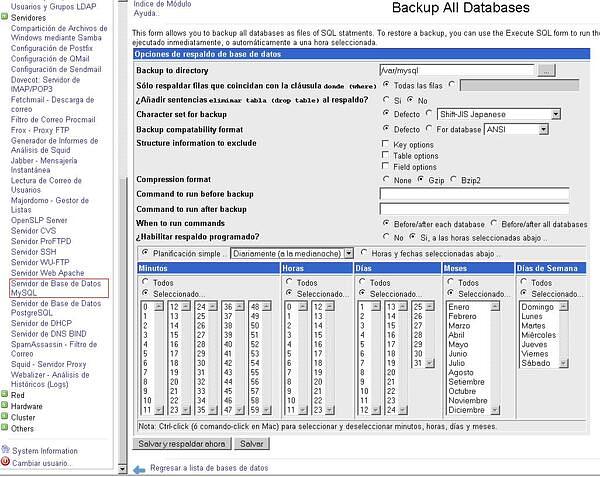
Con el administrador de Bases de Datos MySQL de Webmin podemos plantear una copia de respaldo como se ve en la imagen:
webmin_backup_mysql.JPG64 KB
Con esta configuración nos hará una copia diaria de todas nuestras bases de datos, comprimidas con gzip, a un fichero por cada base de datos.
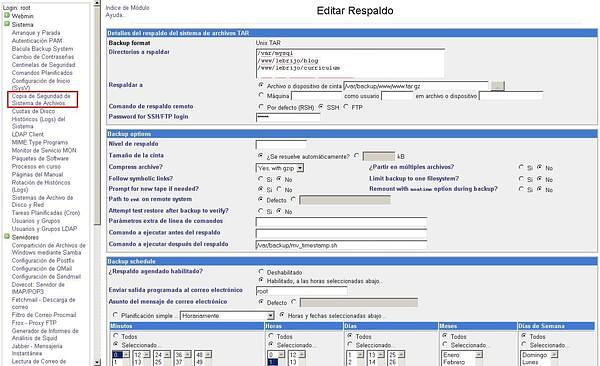
Lo siguiente sería respaldar los directorios donde montamos nuestras aplicaciones web. Esto también se hace desde una opción básica del Webmin, "Scheduled Backups":
webmin_backup_fs.JPG40.4 KB
Con esta acción estamos respaldando os directorios listados en el fichero www.tar.gz, que será aquel que necesitaremos para reconstruir nuestra aplicación LAMP. Notesé que desde esta pantalla se puede recuperar el respaldo también.
Finalmente moveremos el fichero de respaldo, a uno que contenga el timestamp del día. Con el fin de no pisar el fichero en posteriores copias. Esto lo realizaremos con un sencillo script (mv_timestamp.sh) que hemos hecho ejecutar despues de realizar la copia:
#! /bin/bash
BACKUP_HOME=/var/backup/www/
BACKUP_FILE=www.tar.gz

# Hacemos una copia del fichero con el timestamp en el nombre:
mv $BACKUP_HOME$BACKUP_FILE $BACKUP_HOME$(date +"%Y%m%d")$BACKUP_FILE
Investigando como implementar una tienda en internet, me encuentro con este magnífico software basado en arquitectura LAMP. Implementa las funcionalidades básicas de una tienda de internet (carrito, facturación, gestión de clientes,...).
Vamos a dejar apuntada en este artículo la ficha básica y como se instala.
Como siempre os dejo mi ficha de referencias:
Origen
http://www.oscommerce.com/
Repositorio
Repositorio: http://www.oscommerce.com/solutions/downloads
Addons: http://addons.oscommerce.com/
Presentaciones: themes
Traducción: todos los lenguajes
Paquete
oscommerce-2.2rc2a.zip
Documentación (Castellano)
Diseño: http://sitiodesoporte.com/descargas/oscommerce-manual.doc
Documentación (Inglés)
Oficial: http://www.oscommerce.info
documentation.pdf en el mismo paquete del producto
Lo primero es crear en nuestro SGBD MySQL una base de datos tienda_prueas, con un usuario que pueda editarla (por temas de seguridad no utiliceis root). Ya sabeis:
CREATE USER 'tienda_pruebas'@'localhost' IDENTIFIED BY '***********';

GRANT USAGE ON * . * TO 'tienda_pruebas'@'localhost' IDENTIFIED BY '***********' WITH MAX_QUERIES_PER_HOUR 0 MAX_CONNECTIONS_PER_HOUR 0 MAX_UPDATES_PER_HOUR 0 MAX_USER_CONNECTIONS 0 ;

CREATE DATABASE IF NOT EXISTS `tienda_pruebas` ;

GRANT ALL PRIVILEGES ON `tienda_pruebas` . * TO 'tienda_pruebas'@'localhost';
Vamos a la web oficial y descargamos el paquete: oscommerce-2.2rc2a.zip. El directorio catalog es el que debemos renombrar y colocar como directorio raíz de nuestra tienda. Por ejemplo, si lo montamos con EasyPHP ó XAMPP, lo colocamos en htdocs/catalog, y accedemos http://localhost/catalog.
Despues de realizar todo el proceso de instalación tenemos:
El sitio en http://localhost/catalog/
El de administración en http://localhost/catalog/admin/
Por cuestiones de seguridad, en producción, deberéis eliminar el directorio de instalación y aminorar los permisos al fichero de configuración: