Dec 22, 08 by Juan Lebrijo about e-commerce, security, blog
Vamos a ver como configurar Courier para encriptar su conexión mediante SSL.
Además vamos a ver como configurar nuestro cliente de correo preferido (Thunderbird) para conectarse con nuestro servidor seguro.
Configuramos los servidores ssl de pop3 e imap, y cerrando los tradicionales:
Cerramos puerto 110 de pop3. En /etc/courier/pop3d:
POP3DSTART="NO"
Cerramos puerto 143 de imap. En /etc/courier/imapd:
IMAPDSTART=NO
Interesante resaltar que para pop3d-ssl e imapd-ssl, los certificados se encuentran en /etc/courier/ (ya que en un futuro interesará comprarlo):
/etc/courier/pop3d.pem
/etc/courier/imapd.pem
Tendremos por último, que abrir al mundo los puertos ya securizados en nuestro firewall:
TCP 993 - IMAP
TCP 995 - POP3
El servidor SMTP, aunque puede configurarse sin cifrar, recomendamos el cifrado. En este mismo blog podrá encontrar como securizar postfix.
A continuación veremos como configurar Thunderbird teniendo un servidor seguro. Las configuraciones se encuentran en "Configuración de Cuentas".
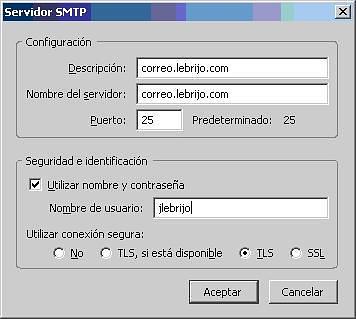
La configuración del servidor SMTP será:
smtp_thunderbird.jpg19.2 KB
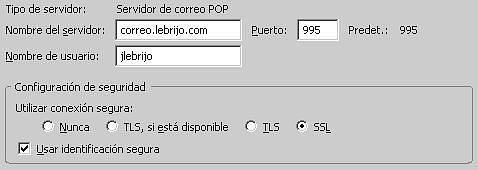
Servidor pop, aquí la conexión SSL, a si como user/pswd son necesarios:
pop3_thunderbird.jpg13.1 KB
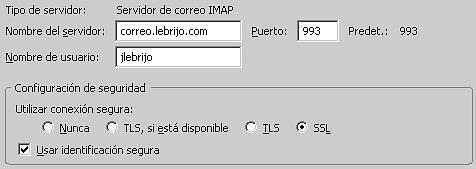
El servidor IMAP será igualmente necesaria la seguridad:
imap_thunderbird.jpg13 KB
Dec 15, 08 by Juan Lebrijo about Administration, blog
WOL es un protocolo a nivel de enlace (Ethernet) que se utiliza para encender máquinas apagadas que estén conectadas a una red.
Vamos a ver como funciona y como utilizarlo desde una Debian.
Los clientes deben estar conectados a una red a través de una tarjeta de red que sea compatible con WOL. Esto desde hace varios años viene de serie en todas las tarjetas.
Estos clientes deben de tener la BIOS configurada para que atiendan a ordenes de encendido por red. En las placas más modernas la BIOS no tiene esta opción, y esto se debe a que esta característica viene activada por defecto con lo que no tendremos que preocuparnos por este aspecto.
El servidor (previo comando ejecutado) manda un MagicPacket que no es más que un paquete broadcast de red LAN con la dirección MAC de la máquina a levantar. La tarjeta de red del cliente, detectará un MagicPacket con su MAC, y enviara una señal a la BIOS de arranque del sistema.
Si quereis ampliar información, os dejo la ficha siguiente:
Origen
http://gsd.di.uminho.pt/jpo/software/wakeonlan/
Paquete
apt 0.41-6
Documentación (Inglés)
Docs
Instalación:
elite:~# apt-get install wakeonlan
Leyendo lista de paquetes... Hecho
Creando árbol de dependencias... Hecho
Se instalarán los siguientes paquetes NUEVOS:
  wakeonlan
0 actualizados, 1 se instalarán, 0 para eliminar y 1 no actualizados.
Necesito descargar 11,0kB de archivos.
Se utilizarán 73,7kB de espacio de disco adicional después de desempaquetar.
Courier es un servidor MTA de correo electrónico, pero lo que nos interesa a nosotros es que implementa los protocolos de gestión de estafetas de usuario POP3 e IMAP.
Vamos a instalar Courier, y configurar postfix para que deje a courier administrar las estafetas de los usuarios.
Instalando con apt:
elite:~# apt-get install courier-authdaemon courier-base courier-imap courier-ldap courier-pop courier-webadmin courier-imap-ssl courier-pop-ssl courier-ssl
Leyendo lista de paquetes... Hecho
Creando árbol de dependencias... Hecho
Paquetes sugeridos:
  courier-doc courier-imap-ssl courier-pop-ssl
Se instalarán los siguientes paquetes NUEVOS:
  courier-authdaemon courier-base courier-imap courier-ldap courier-pop courier-webadmin courier-imap-ssl courier-pop-ssl courier-ssl
0 actualizados, 9 se instalarán, 0 para eliminar y 1 no actualizados.
Necesito descargar 1190kB de archivos.
Se utilizarán 3256kB de espacio de disco adicional después de desempaquetar.
Opciones en el proceso de configuración de la instalación:
Creamos directorios para una adecuada administración vía web.
Dice que va a utilizar los siguientes certificados: /etc/courier/pop3d.pem y /etc/courier/imapd.pem
Se copia todo para verlo desde el web a: /usr/lib/cgi-bin/courierwebadmin. Se accede al cgi a través de la dirección http://misistema.lebrijo.com/cgi-bin/courierwebadmin.
Activamos cgi para la admin de courier
Introducimos una contraseña: **************
Para que el Webadmin funcione sin SSL basta con crear el siguiente fichero:
touch /etc/courier/webadmin/unsecureok
Observaciones:
Tenemos las configuraciones en /etc/courier
Autenticación PAM por defecto en /etc/courier/authdaemonrc
Configuramos postfix para entregar el correo en el Maildir de los usuarios. En /etc/postfix/main.cf:
# Configuración para Courier
home_mailbox = Maildir/
mailbox_command =
Una vez llegados a este punto tenemos nuestro servidor de Courier en los puertos habituales y sin seguridad:
TCP 110 para pop3
TCP 143 para imap
En un futuro artículo veremos como securizarlo, ya que dejar esto abierto en internet puede ser peligroso, para la confidencialidad y el hackeo de los spammers.